rss
twitter
    Envie de me voir sur Twitter ? Follow me !
BlogBang
Affichage des articles dont le libellé est Matériel. Afficher tous les articles

Au revoir eeePC 701 : Bonjour 1005HA !

Comme indiqué dans mon précédent article, je me suis laissé tenter par l'achat d'un eeePC 1005HA-H pour remplacer mon bon vieil eeePC 701.

L'ancêtre n'est pas mort, loin de là, il finit sa vie auprès de mes parents, devenant un peu léger pour les différents tests que je lui faisais subir ! :p
Il a une belle retraite puisqu'il sert de lecteur numérique portable pour mon père, accompagné d'un disque dur externe dans ses déplacements. ;)

Le fossé qui sépare les deux appareils est énorme.
Je ne vais pas en parler beaucoup dans cet article qui a seulement pour but d'être informatif sur ma situation informatique du moment : je n'ai plus de eeePC 701 donc je ne fais plus de "support" en relation avec les articles du blog sur cet appareil.

Pour satisfaire votre curiosité, vous pouvez allez voir sur le blog de Pierre Lecourt, Blogeee.net, un très bon test complet de la bête : EeePC 1005HA-H.


C'est grâce à lui et ses nombreux conseils sur Twitter que j'ai pu m'acheter l'esprit plus ou moins tranquille le 1005HA. A réception du matériel, je peux vous dire que j'étais pleinement satisfait. D'autant plus que je l'ai acheté via une offre avec la FNAC sur son blog, offre qu'il recommence actuellement : eeePC 1005HA-H Blanc ou Noir à 329€ et 2Go de ram offerte !

Cela va faire maintenant un mois que je l'utilise et je peux vous dire que c'est une grosse surprise pour moi un appareil de ce genre.
Habitué au eeePC 701, j'apprécie grandement le confort de l'écran, du clavier, de la capacité de stockage et surtout de son autonomie. Incroyable...

Petits soucis tout de même, car tout ne peut pas être rose :
  • l'écran brillant de très bonne qualité très appréciable dans de bonnes conditions, devient vite un problème en extérieur...
  • le ventilateur un peu bruyant lorsqu'il tourne quand l'appareil commence à chauffer sous Windows mais bien évidemment sous Linux, il est peu plus calme. ;)
Je suis entièrement satisfait de mon achat et encore content de la marque Asus et de sa gamme eeePC. Je pense que cette marque reste la référence en terme de netbook et que si achat il y a faire, vous pouvez vous tourner vers elle. ;)

En ce moment, je suis en Dual Boot avec Windows et Frugalware, une distribution Linux.
J'ai eu l'occasion de tester Moblin (magnifique travail mais pas encore assez mûr) mais également Ubuntu Karmic 9.10 en version alpha.
D'autres articles devraient donc voir le jour prochainement sur Leeenux. ;)

TCho, Hamtaro.

Lire un CD / DVD sur un eeePC

J'aurais pu très bien mettre dans mon titre : comment obtenir un lecteur CD / DVD externe pour votre PC. En effet, j'ai différentes solutions possibles qui peuvent être appliquées pour tous types de machines, eeePC ou non.

Histoire de se mettre d'accord là-dessus, le fait de lire un CD / DVD sur un eeePC est un peu contradictoire face au principe même de cette petite machine. Le principal atout est de pouvoir réaliser une installation de système d'exploitation (Linux, Windows ou même Mac) plus facilement qu'en passant par une clé USB bootable. ;)

A mes débuts de tests, je passais donc par une clé USB. Rien de bien compliqué mais un poil énervant quand on a le CD d'installation sous la main et qu'il faut effectuer des modifications dessus pour le transformer en clé USB.

Voici donc mes quelque astuces, ou plutôt moyens de lire un CD / DVD sur votre eeePC. Je ne suis pas le premier à faire un article de ce genre mais je me suis dis que ça pouvait toujours servir :
  • acheter un lecteur CD / DVD externe. Bah quoi ? Ca reste le moyen le plus simple et disponible sur internet, en hypermarché ou dans votre magasin spécialisé. Il faut compter entre 40 et 70 euros, et j'ai oublier de préciser que maintenant les lecteurs sont bien souvent graveurs. ;)
  • acheter un boitier externe pour lecteur CD / DVD. C'est une chose à faire uniquement si vous possédez déjà un PC chez vous dont le lecteur est facilement démontable (ou que vous avez un lecteur démonté sous la main). Chez moi, il est situé sur un rail, c'est plus facile (et j'ai également quelques lecteurs qui trainent dans l'appart). Cette fois-ci, il est rare de trouver ce matériel en hypermarché mais sur internet et dans votre magasin spécialisé, cela doit être possible. Il faut compter entre 20 et 40 euros.
  • utiliser un boitier externe de disque dur, que vous possédez déjà. En effet, la connectique à l'intérieur est la même que dans votre tour ou que dans le boitier externe pour lecteur de CD / DVD. Il suffit de se débrouiller pour brancher votre lecteur CD / DVD interne dessus. Il va de soit que c'est pas terrible d'acheter uniquement un boitier pour disque dur afin de faire cette opération, il vaut mieux acheter directement un boitier pour lecteur CD / DVD. ;)
  • et enfin la solution que j'utilise actuellement et qui semble être la meilleure : utiliser un adaptateur IDE / SATA vers USB. En gros, il va transformer votre lecteur interne en lecteur USB. J'ai trouvé le mien dans mon magasin spécialisé pour 10 euros (en promo) mais j'en ai trouvé un sur topachat qui fera l'affaire pour vous : adaptateur IDE / SATA. ;)

Voili voilou.
Vous avez donc plusieurs possibilités selon votre tour, si votre lecteur est facilement démontable ou non. Ou alors si comme moi et tout bon geek, vous avez 5 lecteurs démontés chez vous...

TCho, Hamtaro.

Date de sortie du eeePC 900

Je vous avais déjà parlé du eeePC 900 sur Leeenux et chez Asus, les choses se précisent grâce à une conférence de presse où Pierre (de Blogeee.net) était présent.
Pierre est vite devenu la référence en France sur l'eeePC avec son blog et c'est avec plaisir que je relaie les différentes informations qu'il a pu récolter. ;)

Voici ce qu'il a retenu pour nous :
  • sortie le 28 mai du eeePC 900
  • 2 modèles : un modèle équipé Windows (une version Lite) avec un stockage de 12 Go, un modèle équipé Xandros avec un stockage de 20 Go
  • encore un partenariat avec SFR
  • prix public de 399 € TTC
  • du côté du eeePC 700, les différents coloris vont être disponibles en France ;)
C'est une machine vraiment intéressante mais qui ne correspond pas à mon budget pour le moment, et puis je suis déjà sous mon eeePC 700. ^^
Pierre a réalisé un très bon comparatif des deux versions sous forme de tableau :

Cliquez sur l'image pour mieux voir !

Tcho, Hamtaro.

Sources : Blogeee.net

Article rédigé avec un eeePC

Ecrire sur carte SD ou clef USB

Sandrine vient tout juste de me demander (ou à mes lecteurs) comment faire pour pouvoir écrire sur une carte SD avec le eeePC. En effet, chose bizarre, seul root peut interagir avec la carte SD ou bien avec une clef USB.

Je me souvenais avoir croisé l'information quelque part, alors je ne fais que la relayer. Je ne l'ai pas testée mais à priori, il n'y a pas de soucis. ;)

Il faut ouvrir un terminal Ctrl+Alt+T et suivre ces commandes :

sudo kwrite /sbin/probedevice

Une fois à l'intérieur du fichier, il faut modifier quelques valeurs. ;)
  • à la ligne 43 : changer noexec pour exec
  • à la ligne 44 : changer la valeur de fmask qui est à 111 pour 0
Encore une fois, je n'ai pas testé et je n'en ai pas la possibilité pour le moment. J'attends donc gentiment que ceux qui vont tester ramènent des informations ! ^^

Tcho, Hamtaro.

Source : wiki.eeeuser.com

Article rédigé avec un eeePC

Podcast : changer la ram du eeePC

En passant me faire plaisir pour mon anniversaire dans la boutique informatique la plus proche de chez moi, j'ai craqué pour une barrette de ram pour mon petit eeePC chéri.

J'aurais pu prendre 2 Go mais je ne voyais pas trop l'intérêt. Je voulais lui donner un peu de "jeunesse" et le passage de 512 Mo à 1 Go, je pense, suffit amplement.
Je ne vais pas faire de lui une bête de course pour hardcore gamer ! ^^


Comme vous pouvez le voir, le remplacement de la barrette se fait simplement. Il faut juste choisir la bonne : SO-DIMM DDR2 SD-RAM en PC533 (PC2-4200) ou 667 (PC2-5300).

Franchement, je ne vois pas encore le changement. Je pense réinstaller Ubuntu dessus histoire de tester la bête un peu mieux.
Et oui, je pense sérieusement remettre Ubuntu sur le eeePC mais je résiste tout de même à la tentation histoire de partager encore avec vous d'autres astuces pour une configuration de base. Car il faut l'avouer, ceux qui modifie l'OS du eeePC sont déjà des utilisateurs avertis. ;)

Tcho, Hamtaro.

eeePC 900

La grosse actualité du moment pour Asus est la présentation du eeePC 900. Ceux qui ne font pas spécialement attention à internet et aux dernières news geeks ne sont sûrement pas au courant : un modèle avec écran 8.9" du eeePC va sortir.


Pour le moment, pas encore de date de sortie officielle.
Blogeee.net a fait une très bonne analyse et comparaison de ce nouveau produit par rapport à celui disponible pour le moment.

Niveau caractéristiques voici ce que l'on peut trouver sur le eeePC 900 :
  • écran 8.9"
  • processeur Intel
  • 1 Go de mémoire DDR2
  • 1 disque SSD de 8 Go
  • 1 lecteur de cartes MMC/SD/SDHC
  • Enceintes stéréo HD (sûrement sour le clavier)
  • micro (à côté de la webcam)
  • 1 prise éthernet 10/100
  • 3 ports USB
  • wifi 802.11 b/g
  • Webcam de 1.3 millions de pixels
Le touchpad sera légèrement plus grand tout comme l'ensemble du eeePC.
Son prix aussi commence à devenir un peu grand, sûrement dans les 100 euros de plus que nos modèles, c'est à dire dans les 400 euros.


Intérêts : la taille de l'écran avec une résolution permettant un surf tout comme sur votre PC de salon.
On pourra presque dire adieu au scroll horizontal. ;)
Stockage et mémoire ram plus importante. Qualité de la webcam augmentée et sûrement la batterie.

Inconvénients : le prix. Le eeePC se rapproche dangereusement du prix d'un ultraportable qui contient bien plus d'avantages que celui-ci.
Windows semble commencer à faire main basse sur le eeePC et proposer le eeePC équipé de Windows XP à la place de Xandros...

Mon avis : le seul truc qui pourrait me le faire acheter serait la taille de son écran pour un confort non négligeable. Cependant, je ne suis pas prêt à mettre autant d'argent, autant m'acheter un ultraportable "classique" à ce prix là. :)

Tcho, Hamtaro.

eeePC et vernis-colle

J'aborde un aspect un peu secondaire du eeePC mais qui reste cependant important à mes yeux et à d'autres je pense : sa personnalisation extérieure.
Depuis plusieurs années, la mode est au stickers sur PC portable et je pense que le eeePC n'évitera pas cette mode. Il existe déjà quelques boutiques en ligne qui propose des stickers à son format.

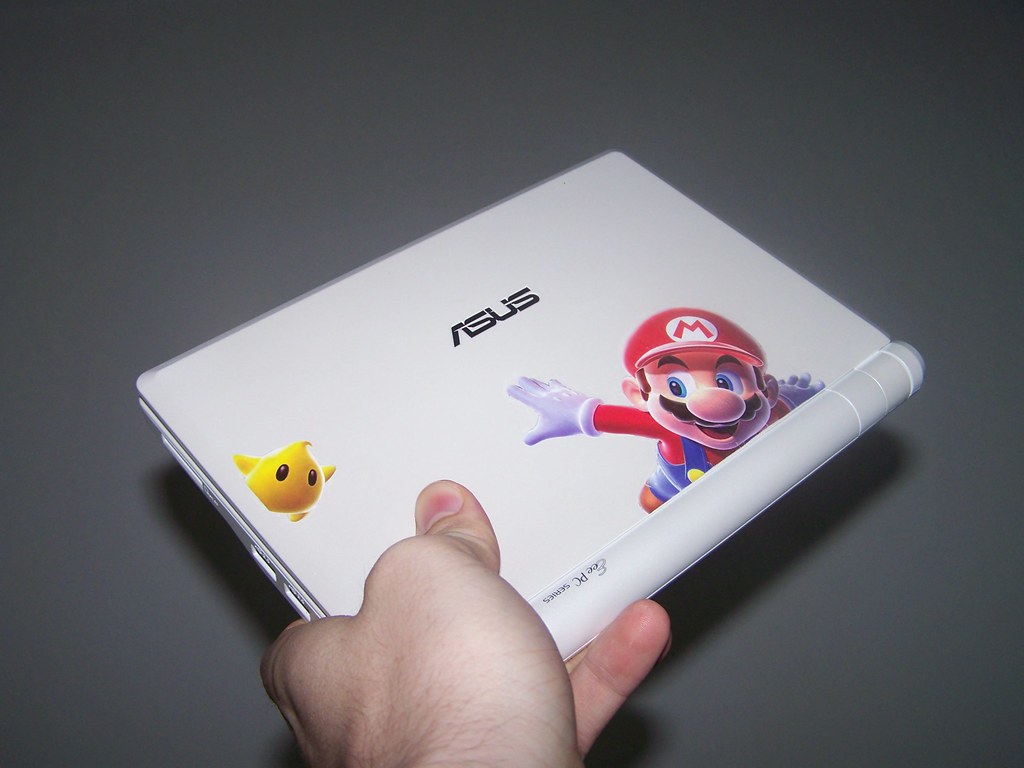
Le prix laisse un peu songeur et puis vous ne pouvez pas réellement faire ce que vous voulez. Alors je me suis dirigé rayon "Arts créatifs" d'un magasin. Aidé d'un vendeur et de mon idée, je suis parti pour faire du pochoir (peinture) sur la coque du eeePC.
Mais après quelques réflexions, le vendeur m'a dit qu'il voyait une solution beaucoup plus simple : le vernis-colle.

En gros, je fais mes stickers moi-même à l'aide de pages de magazines (ou tout autre support papier). Je découpe les motifs qui m'intéresse et les pose sur la coque à l'aide d'un pinceau et du vernis-colle.
Le principe est simple : ça colle et ça vernit ! Il faut en mettre sous le motif mais aussi sur le motif afin de le protéger avec le vernis.

J'ai fait un premier essai. On voit un peu les passages du pinceau sous un certain angle, mais le résultat est plus que satisfaisant. Pour faire plaisir à ma copine, j'ai évité de mettre une playmate dessus mais ça ne saurait tarder...

eeePC et Mario

Pour enlever et recommencer l'opération, il suffit d'utiliser du dissolvant. Cela n'abîme pas du tout le eeePC, au contraire, je dirais que ça le nettoie ! ;)

Tcho, Hamtaro.

Désactiver la détection automatique du stockage externe du eeePC

Sandrine (ou Didine pour les intimes ^^) se posait une question afin de savoir comment on pouvait désactiver la fenêtre qui apparaît à chaque fois que l'on insère un périphérique de stockage, celle qui sert à choisir une action pour son ouverture (très très longue cette phrase...)

J'ai parcouru un peu le web et en passant par chez Nadia, je suis tombé sur un lien qui permettait de réaliser cette astuce. Donc merci à Nicolas de la part de Didine. ;)

Ouvrir un terminal ("Ctrl+Alt+T") et entrer la commande suivante :

sudo chmod a-x /usr/bin/xandros_device_detection_dialog

Tout simplement ! ^^
Pour réactiver la fenêtre, utilisez cette commande :

sudo chmod a+x /usr/bin/xandros_device_detection_dialog

Perso, je ne vais pas m'en servir mais la petite Didine devrait être comblée... N'en parlons pas à son copain ! :)
Blague de très mauvais goût...

Tcho, Hamtaro.

Article rédigé avec un eeePC

Podcast : eeePC et souris Logitech V220

C'est avec un grand plaisir que je vous présente le premier (et j'espère pas le dernier) podcast en rapport avec l'eeePC. Le sujet est basique, juste un test de souris bluetooth sous Xandros.

Je pensais avoir quelques difficultés mais à part le scroll horizontal, tout marche directement, sans aucune configuration sous Xandros. Je vous laisse observer le test. ;)


Les habitués des souris bluetooth et des portables n'auront sans doute rien vu d'exceptionnel, juste un déballage de matériel, un descriptif détaillé de la souris.
Vous pouvez vous la procurer facilement en suivant mon lien.

TCho, Hamtaro.

Lien : acheter la souris Logitech V220

Article rédigé avec un eeePC
 
BlogBang