rss
twitter
    Envie de me voir sur Twitter ? Follow me !
BlogBang

Firefox : Hide Menubar

Me voici de retour sur Leeenux après quelques jours sans...
Leeenux est un blog secondaire (derrière Customtaro) et il m'est difficile de trouver tous les jours quelque chose à dire sur Leeenux. Pour Customtaro, c'est plus facile, c'est un blog personnel. ;)
Et puis il faut trouver la motivation pour rédiger sur les deux blogs dans la même journée. Bref, Leeenux sera pour le moment un peu moins régulier que certains blogs mais j'y travaille !

Aujourd'hui, je vais aborder avec vous une extension (module complémentaire ou add-on) Firefox qui vous fera gagner un peu de place sur un petit écran : Hide Menubar.
Cette petite extension va tout simplement cacher la barre de menus.


Je me sers très peu de ces menus et je pense que pour bon nombre d'entre vous, c'est la même chose !
Je rassure tout de même ceux qui s'en servent tout le temps : une simple pression sur la touche Alt et la barre de menus apparaît. ;)

Cette extension est un bel allié dans la guerre de l'espace sur un petit écran comme celui du eeePC. D'ailleurs, je ne vois pas trop l'intérêt de l'installer sur mon écran de salon ! ^^

TCho, Hamtaro.

Lien : installer Hide Menubar

Article rédigé avec un eeePC

Changer le bouton Launch du eeePC

Suite à l'article Activer le mode Full Desktop du eeePC, Lowett désirait changer l'immonde bouton Démarrer (Launch) de la barre des tâches.
Je n'ai pas fait cette manipulation et je vous avoue que je ne la ferais certainement jamais puisque j'ai complètement changé d'OS. Je suis actuellement sous Mandriva 2008.1 en Release Candidate, c'est à dire une version peu avant la sortie officielle en avril.
Je reviendrai sur cela dans un article prochainement, en vous vantant les mérites de cette distribution et surtout sa parfaite reconnaissance matérielle du eeePC. ^^

Bref, revenons à Xandros en mode Full Desktop avec son icône énorme et moche. ;)
Comme Chwouap' l'a précisé dans les commentaires, il est possible de configurer la taille de cette barre mais aussi l'image qui représente le bouton Launch.
Je vais juste reprendre les propos de Chwouap' ici et les compléter avec ceux du wiki de eeeuser.com.

Premièrement pour régler la taille de la barre des tâches, il suffit de se diriger (via le menu Launch) dans Control Center, puis Display, Panel/Taskbar et Panel.
Vous pouvez choisir la taille que vous désirez, le mieux étant de le régler sur Tiny (Petit).

Deuxièmement, il faut s'occuper de changer l'icône représentant le menu Démarrer en rentrant dans un terminal Ctrl+Alt+T :

sudo bash
cd /usr/share/apps/kicker/pixmaps/
cp button_down_tiny.png button_down_tiny.png.old
cp button_up_tiny.png button_up_tiny.png.old


En clair, vous demandez via sudo bash à travailler en admin avec le terminal, vous rendez dans le dossier contenant les images et faîtes une copie de ceux-ci sous un nouveau nom, histoire de les retrouver au lieu de les écraser. ;)

Ensuite, en ayant mis vos nouveaux boutons sur le Bureau avec les noms correspondants :

button_down_tiny.png
button_up_tiny.png


Il suffit de rentrer cette commande dans un terminal Ctrl+Alt+T :

cp /home/user/Desktop/button*.png /usr/share/apps/kicker/pixmaps

Attention, avec cette commande, vous allez déplacer tous les fichiers en .png sur votre bureau commençant par button dans le dossier responsable des images. ;)

Pour observer les changements, vous pouvez relancer le serveur graphique Ctrl+Alt+BackSpace, relancer l'eeePC ou bien "killer" le menu Launch. Pour killer une application, il suffit de la viser avec votre souris en ayant au préalable exécuter le raccourci suivant : Ctrl+Alt+Echap.
Le curseur va se transformer en tête de mort, cliquez sur Launch avec cette tête et ensuite relancer le menu Démarrer en rentrant dans Alt+F2 :

kicker

Ci-dessous, je vous ai remis les icônes disponibles sur le wiki de eeeuser.com. Je pense que d'autres doivent exister sur le net et puis vous pouvez tout simplement essayer de faire le vôtre. ;)


TCho, Hamtaro.

Source : wiki.eeeuser.com

Article rédigé avec un eeePC

Installer aMsn sur le eeePC

Récemment, une personne m'a envoyé un mail pour savoir comment faire marcher la webcam avec ses différents contacts. Moi je le fais de deux manières différentes :
  • avec Skype : j'expliquerai dans un prochain article comment s'en servir. C'est de loin la manière que je préfère ;
  • avec aMsn, clône de MSN Messenger (maintenant Windows Live Messenger) multi-plateformes (Linux, Windows et Mac).
aMsn se présente un peu de la même manière que Windows Live messenger mais sans les publicités et avec beaucoup plus de personnalisation possible. ;)


Désolé pour les puristes, le screenshot est sous Windows, il est issu du site officiel de aMsn...
La version qui est proposé dans les dépôts est la 0.97. Si vous avez suivi l'article sur Leeenux à propos des dépôts, c'est bon mais sinon il va falloir rajouter le dépôt à l'aide d'un terminal Ctrl+Alt=T :

sudo kwrite /etc/apt/sources.list

Vous rajoutez dans le fichier ouvert ce dépôt :

deb http://updates.xepc.org/ p701 main

Vous pouvez sauvegarder et fermer le fichier. Et maintenant, c'est parti pour l'installation dans un terminal Ctrl+Alt+T :

sudo apt-get update
sudo apt-get install amsn


Pour lancer aMsn une fois l'installation terminée, il suffit de lancer la commande amsn dans un terminal ou via un raccourci que vous aurez créé. ;)

Je dois avouer que je ne suis pas fan de aMsn parce que tout simplement je préfère utiliser la webcam sous Skype (ou pas du tout) et qu'il existe des applications beaucoup plus légères et mieux qu'aMsn (notamment Pidgin).

TCho, Hamtaro.

Lien : site officiel de aMsn

Source : wiki.eeeuser.com

Activer le mode Full desktop du eeePC

L'eeePC se présente à l'achat avec une interface à onglets que ses utilisateurs appellent le mode Easy (Easy mode). Il existe une autre interface, plus rapprochée de celle d'un bureau classique qui peut être activée assez simplement : le mode Full desktop.

Je n'en ai pas parlé auparavant parce que ce n'est pas super nécessaire pour l'utilisation du eeePC. L'interface de base suffit amplement à tout le monde mais certains peuvent apprécier de retrouver un semblant de bureau sur son eeePC.

Voici à quoi ressemble cette interface.


Pour la mettre en place, il faut avoir ajouté le dépôt de chez Tuxfamily. A l'aide d'un ancien article de Leeenux, vous devriez pouvoir y arriver sans trop de difficultés...

Ensuite avec un terminal Ctrl+Alt+T

sudo apt-get install advanced-desktop-eeepc

Le "switch" se fait via le panneau d'extinction de l'eeePC. Un cinquième choix devrait apparaître afin de basculer du mode Easy au mode Full et vice versa. ;)
A vous maintenant les fonctionnalités et l'interface d'un bureau tel que sur votre PC de salon. L'eeePC ressemble maintenant un peu plus à un PC et vous pourrez donc encore plus parader auprès de vos connaissances en les épatant avec votre miniPC tout aussi efficace qu'un grand (Pas pour certaines choses, faut pas déconner non plus !).

TCho, Hamtaro.

Source : wiki.eeeuser.com

Témoin de verrouillage numérique et majuscule dans le systray

LaGazelle a un petit souci en ce moment (beaucoup de filles et beaucoup de demandes sur Leeenux^^) : elle a perdu ses icônes de notification du verrouillage numérique et majuscule dans le systray.

Et oui, la petite zone dans la barre des tâches s'apelle le systray et effectivement, perdre ces deux icônes peut être gênant sur le eeePC puisque le clavier n'a pas de voyant ! :)

Je précise avant toute manipulation que cette méthode s'applique uniquement au full desktop, c'est à dire l'interface "bureau classique" de Xandros. Ne venez pas me dire que ça marche pas si vous êtes sur l'interface à onglets, c'est autre chose !

D'ailleurs, je ne peux pas tester pour le moment cette manipulation étant sous un autre OS que Xandros. (Certains ont déjà trouvé un indice dans un de mes anciens articles ?)

Il faut ouvrir un terminal Ctrl+Alt+T et taper cette commande :

ln -s /usr/bin/keyboardstatus ~/.kde/Autostart/keyboardstatus

Si je comprends bien la ligne de code, il s'agit de faire un lien entre la configuration "système" et votre configuration de "session" afin de lui demander de lancer l'application keyboardstatus au démarrage de kde. (kde est l'interface graphique du mode full desktop de l'eeePC)

J'attends encore une fois un retour de test de votre part. ;)

TCho, Hamtaro.

Source : forum.eeeuser.com

Article rédigé avec un eeePC

Ecrire sur carte SD ou clef USB

Sandrine vient tout juste de me demander (ou à mes lecteurs) comment faire pour pouvoir écrire sur une carte SD avec le eeePC. En effet, chose bizarre, seul root peut interagir avec la carte SD ou bien avec une clef USB.

Je me souvenais avoir croisé l'information quelque part, alors je ne fais que la relayer. Je ne l'ai pas testée mais à priori, il n'y a pas de soucis. ;)

Il faut ouvrir un terminal Ctrl+Alt+T et suivre ces commandes :

sudo kwrite /sbin/probedevice

Une fois à l'intérieur du fichier, il faut modifier quelques valeurs. ;)
  • à la ligne 43 : changer noexec pour exec
  • à la ligne 44 : changer la valeur de fmask qui est à 111 pour 0
Encore une fois, je n'ai pas testé et je n'en ai pas la possibilité pour le moment. J'attends donc gentiment que ceux qui vont tester ramènent des informations ! ^^

Tcho, Hamtaro.

Source : wiki.eeeuser.com

Article rédigé avec un eeePC

Personnaliser facilement le eeePC : Theeemer

Theeemer est une petite application que je suis de prêt depuis ses débuts. Je n'en ai pas parlé auparavant parce qu'elle ne présentait pas de réels intérêts à ses débuts.

Aujourd'hui, c'est autre chose.
Cette application peut gérer les thèmes présents sur le eeePC mais pousse plus loin la personnalisation. En effet, elle peut :
  • changer l'écran de login
  • changer les fonds d'écran de chaque onglet (voir cet article)
  • mais aussi, avec la dernière version, personnaliser carrément les onglets
C'est une application très très prometteuse, qui semble avoir pris un coup de speed récemment. Je ne pense pas que l'auteur va s'arrêter là.
J'ai testé tout cela avant mon passage presque définitif sur un nouvel OS (j'en parlerais plus tard) et le seul défaut que je pourrais lui donner c'est son installation.

L'installation de cette application ne supporte pas la présence au préable d'autres applications dans ce style. En effet, il y a plein de problèmes si vous avez déjà trifouiller votre système.
En gros, il faut supprimer (ou faire une sauvegarde) de votre dossier caché icewm de votre home. Ou encore apporter des modiffications dans le fichier simpleui.rc si vous avez fait la mise à jour officielle d'Asus.

Pour bien préciser les choses, j'ai testé Theeemer après une réinstallation de Xandros et mise à jour officielle d'Asus. J'ai du modifier le fichier simpleui.rc et installer les librairies python-imaging.

Si cela vous tente, vous pouvez faire une installation. Le forum de support est efficace (d'ailleurs vous y trouverez ma présence^^) et les erreurs renvoyées par une exécution via le terminal assez claires pour pouvoir les corriger.
Je surveille toujours du coin de l'oeil Theeemer. ;)

TCho, Hamtaro.

Lien : télécharger Theeemer

Article rédigé avec un eeePC sous... Mandriva 8.1 RC1

Linux Mint 4.0 sur le eeePC

Je n'ai pas pu résister bien longtemps à l'envie d'installer un nouvel OS sur l'eeePC. Mon choix s'est porté sur une distribution Linux basée sur Ubuntu Gutsy Gibbon et donc sur Debian : Linux Mint 4.O.


Très jolie distribution avec un design super attractif (c'est ce qui m'a attiré) et des fonctionnalités similaires à Ubuntu, avec quelques nouveautés propres à Linux Mint.

Je vous laisse apprécier le podcast (un peu long).


L'installation se passe sans soucis, la configuration est exactement la même qu'avec une Ubuntu. Si vous trouvez des topics sur le net sur la configuration, l'optimisation d'Ubuntu, vous pouvez vous en servir pour Linux Mint. ;)

Je l'ai quand même désinstallée pour vous écrire rapidement cet article sous Xandros. Malheureusement, je trouve Linux Mint pas aussi simple sur certains points à configurer qu'Ubuntu, quelques bugs sont présents.

Je reste tout de même séduit par cette distribution, elle vaut le coup d'oeil et le temps de se pencher dessus. Mais j'ai déjà un autre test en vue : EeePCLinuxOS.

Tcho, Hamtaro.

Article rédigé avec un eeePC

Podcast : changer la ram du eeePC

En passant me faire plaisir pour mon anniversaire dans la boutique informatique la plus proche de chez moi, j'ai craqué pour une barrette de ram pour mon petit eeePC chéri.

J'aurais pu prendre 2 Go mais je ne voyais pas trop l'intérêt. Je voulais lui donner un peu de "jeunesse" et le passage de 512 Mo à 1 Go, je pense, suffit amplement.
Je ne vais pas faire de lui une bête de course pour hardcore gamer ! ^^


Comme vous pouvez le voir, le remplacement de la barrette se fait simplement. Il faut juste choisir la bonne : SO-DIMM DDR2 SD-RAM en PC533 (PC2-4200) ou 667 (PC2-5300).

Franchement, je ne vois pas encore le changement. Je pense réinstaller Ubuntu dessus histoire de tester la bête un peu mieux.
Et oui, je pense sérieusement remettre Ubuntu sur le eeePC mais je résiste tout de même à la tentation histoire de partager encore avec vous d'autres astuces pour une configuration de base. Car il faut l'avouer, ceux qui modifie l'OS du eeePC sont déjà des utilisateurs avertis. ;)

Tcho, Hamtaro.

eeePC 900

La grosse actualité du moment pour Asus est la présentation du eeePC 900. Ceux qui ne font pas spécialement attention à internet et aux dernières news geeks ne sont sûrement pas au courant : un modèle avec écran 8.9" du eeePC va sortir.


Pour le moment, pas encore de date de sortie officielle.
Blogeee.net a fait une très bonne analyse et comparaison de ce nouveau produit par rapport à celui disponible pour le moment.

Niveau caractéristiques voici ce que l'on peut trouver sur le eeePC 900 :
  • écran 8.9"
  • processeur Intel
  • 1 Go de mémoire DDR2
  • 1 disque SSD de 8 Go
  • 1 lecteur de cartes MMC/SD/SDHC
  • Enceintes stéréo HD (sûrement sour le clavier)
  • micro (à côté de la webcam)
  • 1 prise éthernet 10/100
  • 3 ports USB
  • wifi 802.11 b/g
  • Webcam de 1.3 millions de pixels
Le touchpad sera légèrement plus grand tout comme l'ensemble du eeePC.
Son prix aussi commence à devenir un peu grand, sûrement dans les 100 euros de plus que nos modèles, c'est à dire dans les 400 euros.


Intérêts : la taille de l'écran avec une résolution permettant un surf tout comme sur votre PC de salon.
On pourra presque dire adieu au scroll horizontal. ;)
Stockage et mémoire ram plus importante. Qualité de la webcam augmentée et sûrement la batterie.

Inconvénients : le prix. Le eeePC se rapproche dangereusement du prix d'un ultraportable qui contient bien plus d'avantages que celui-ci.
Windows semble commencer à faire main basse sur le eeePC et proposer le eeePC équipé de Windows XP à la place de Xandros...

Mon avis : le seul truc qui pourrait me le faire acheter serait la taille de son écran pour un confort non négligeable. Cependant, je ne suis pas prêt à mettre autant d'argent, autant m'acheter un ultraportable "classique" à ce prix là. :)

Tcho, Hamtaro.

Changer les fonds d'écran du eeePC

Je vais bien sûr parler du eeePC en Easy Mode, c'est à dire avec l'interface à onglets d'Asus.
Une gentille lectrice nommée adjine (décidément, Leeenux est lu par beaucoup de filles) m'a demandé d'une façon charmante (en me vouvoyant : vous pouvez tous me tutoyer ;) ) si je pouvais expliquer simplement comment changer les fonds d'écran imposés par les thèmes d'Asus.

Et bien ça tombe bien parce que je travaille dessus depuis longtemps et c'est pas si simple que ça. A vrai dire, c'est plus long que difficile. ;)

D'abord il faut savoir comment le système appelle les différents thème d'Asus. Effectivement, chaque thème a ses fonds d'écran donc il faut connaître celui que vous utilisez pour pouvoir le modifier.
De façon très simple, voici les équivalences :

accessibility : thème bleu
business : thème argent
home : thème coucher de soleil
student : thème vert


Si comme moi vous avez changé le thème des fenêtres et que vous ne savez pas sous quel thème Asus les onglets se trouvent, allez dans l'onglet Réglages et ouvrez Personnalisation. Ne touchez surtout pas au menu déroulant des différents thèmes, le nom qui apparaît est le vôtre ! ;)

La taille des fonds d'écran que vous désirez appliquer doit être de 800*480. J'en ai quelques uns à votre disposition pour faire un essai : ici.

Ces fonds d'écran ne sont pas réellement prêt à être utiliser, la taille est bonne mais au niveau de la syntaxe, ce n'est pas encore ça.
Il faut rajouter devant le nom de chaque fond d'écran, le nom de votre thème actuel. Par exemple, pour moi avec le thème argent, je vais les appeler ainsi :

business_milkyway.jpg
business_onthebeach.jpg
business_firefox.jpg
business_thedog.jpg
business_eye.jpg
business_kristenbell.jpg


Là, il ne reste plus qu'à les placer au bon endroit sur le eeePC et à effectuer des modifications dans un fichier de configuration.
Pour réaliser cela facilement, il va falloir se donner les droits administrateur (root) avec konqueror pour faire un simple copier-coller des fonds d'écran.
Ouvrez un terminal Ctrl+Alt+T et lancez la commande suivante :

sudo konqueror

Une page d'acceuil va vous accueillir (logique...) mais ce qui nous intéresse est de se rendre dans le home de l'utilisateur (user) donc dans la barre de chemin en haut vous remplissez ainsi :

/home/user

Trouvez vos fichiers renommés avec le nom du thème devant et faite un bête couper (ou copier). Maintenant, il faut se rendre dans le dossier de destination en entrant encore une fois le chemin en haut :

/opt/xandros/share/AsusLauncher

Le dossier est rempli de fichiers et si vous regardez un peu, vous trouverez les icônes utilisés dans les thèmes. ;)
Vous collez les fonds d'écran, fermez konqueror et maintenant, on s'attaque à la configuration. ^^

Vérifiez que vous avez bien un dossier caché dans votre home qui s'appelle .AsusLauncher et qu'il contient un fichier nommé simpleui.rc. Si ce n'est pas le cas, il va falloir le créer et copier le contenu avec cette commande :

mkdir /home/user/.AsusLauncher
cp /opt/xandros/share/AsusLauncher/simpleui.rc /home/user/.AsusLauncher


Normalement, vous devriez maintenant avoir le fichier de configuration disponible pour votre session. Regardez avec le gestionnaire de fichiers.

Pour modifier le fichier de configuration, lancez dans un terminal la commande suivante :

kwrite /home/user/.AsusLauncher/simpleui.rc

Les lignes à modifier ressemblent à celle-ci :

simplecat id="Internet" icon="Internet.png" background="kristenbell.jpg"

Comme vous pouvez le voir, j'ai déjà effectué la modification du fond d'écran pour le premier onglet, l'onglet Internet.
Il y a six balises simplecat qui correspondent donc aux six onglets, et en plus elles sont dans l'ordre. ;)
Vous remplacez donc maintenant la valeur de background par le nom de votre fond d'écran sans le thème devant...
Le système va donc associer la série de fond d'écran pour le thème. A noter du coup que les autres thèmes vont être dépourvus de fond d'écran. Pour bien faire, il faudrait créer 4 séries de 6 fonds d'écran pour chaque thème. Vous comprenez le principe ?

Redémarrez le serveur graphique Ctrl+Alt+BackSpace (ou le eeePC) et observez le résultat !

Voilà, c'est une astuce un peu longue et je pense que peut être verrons-nous un développeur s'amuser à créer un programme pour automatiser tout cela. En attendant, tout est fait à la force des doigts et du cerveau ! ;)

Tcho, Hamtaro.

P.S. : le fond d'écran milkyway va merveilleusement bien avec le eeePC. Bioscoop en a fait une déclinaison en 7 couleurs, je pense les adapter prochainement et vous les faire partager. ;)

Article rédigé avec un eeePC

Housse LArobe et LEmini pour eeePC

LArobe et LEmini sont deux modèles de housse de transport pour eeePC développées par la marque be.ez qui vont être bientôt disponibles.
Elles sont en mousse de polyuréthane pour absorber les chocs, tout comme la housse proposée par Asus lors de l'achat du eeePC.
Par contre, grande différence : elles sont jolies !

LArobe est une housse toute simple, pour le transport de l'eeePC seul, une sorte de seconde peau comme la housse noire du pack eeePC.


Par contre, LEmini sera une housse de transport plus complète permettant d'emmener tous vos différents accessoires. Il est dit dans la description qu'il pourra contenir un clavier externe.
J'ai hâte d'en savoir un plus sur les dimensions de celle-ci mais aussi sur le tarifs.

La marque be.ez semble proposer différentes housses pour différents portables qui oscillent entre 15 et 30 euros. Seul souci, pas de boutique en ligne sur le site officiel, il faut passer par un revendeur style surcouf.

TCho, Hamtaro.

Article croisé sur Geek&Hype

Article rédigé avec un eeePC

Erreur avec Synaptic

Je ne pense pas être le seul à avoir remarqué une petite erreur qui pointait le bout de son nez avec Synaptic. Rien d'affolant, j'en ai parlé brièvement dans les commentaires, il suffit de recharger plusieurs fois la liste des dépôts pour la faire disparaître.

L'erreur qui apparaît est la suivante :

E: Impossible de traiter le fichier /var/lib/dpkg/status (2)
E: Impossible de verrouiller le répertoire de téléchargement


Cette erreur est due à l'utilisation de la fonction recherche de Synaptic. Je ne sais pas pourquoi mais il est donc préférable de chercher un programme en faisant dérouler la liste. ;)
Comme je le disais, en insistant plusieurs fois, l'installation de l'application va se faire au bout d'un moment mais il me semble que la prochaine fois le message reviendra et ainsi de suite.

Pour s'en débarrasser, fermez Synaptic et dans un terminal ("Ctrl+Alt+T") :

sudo dpkg --configure -a
sudo apt-get update


Voilà ! Synaptic est de nouveau opérationnel.
J'insiste tout de même sur le fait que c'est la fonction recherche qui génère cette erreur donc à éviter !
C'est dommage mais bon, les programmes dans la liste déroulante sont par ordre alphabétique, ce qui devrait faciliter la tâche. :)

Tcho, Hamtaro.

eeePC et vernis-colle

J'aborde un aspect un peu secondaire du eeePC mais qui reste cependant important à mes yeux et à d'autres je pense : sa personnalisation extérieure.
Depuis plusieurs années, la mode est au stickers sur PC portable et je pense que le eeePC n'évitera pas cette mode. Il existe déjà quelques boutiques en ligne qui propose des stickers à son format.

Le prix laisse un peu songeur et puis vous ne pouvez pas réellement faire ce que vous voulez. Alors je me suis dirigé rayon "Arts créatifs" d'un magasin. Aidé d'un vendeur et de mon idée, je suis parti pour faire du pochoir (peinture) sur la coque du eeePC.
Mais après quelques réflexions, le vendeur m'a dit qu'il voyait une solution beaucoup plus simple : le vernis-colle.

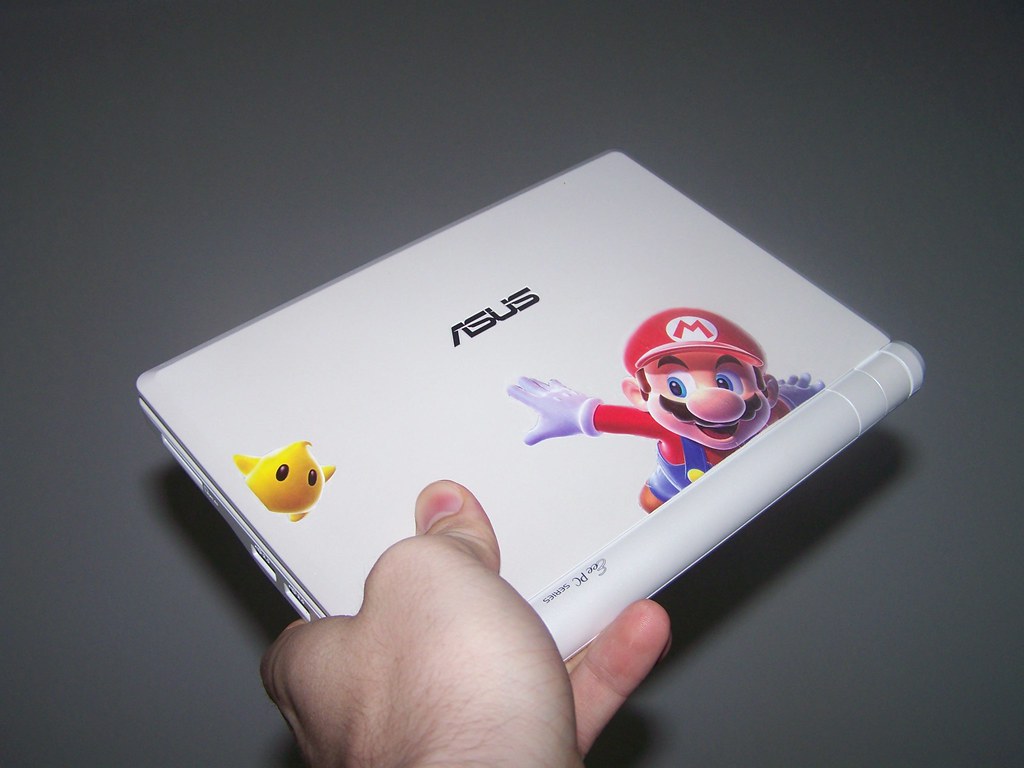
En gros, je fais mes stickers moi-même à l'aide de pages de magazines (ou tout autre support papier). Je découpe les motifs qui m'intéresse et les pose sur la coque à l'aide d'un pinceau et du vernis-colle.
Le principe est simple : ça colle et ça vernit ! Il faut en mettre sous le motif mais aussi sur le motif afin de le protéger avec le vernis.

J'ai fait un premier essai. On voit un peu les passages du pinceau sous un certain angle, mais le résultat est plus que satisfaisant. Pour faire plaisir à ma copine, j'ai évité de mettre une playmate dessus mais ça ne saurait tarder...

eeePC et Mario

Pour enlever et recommencer l'opération, il suffit d'utiliser du dissolvant. Cela n'abîme pas du tout le eeePC, au contraire, je dirais que ça le nettoie ! ;)

Tcho, Hamtaro.

Mettre le eeePC dans le groupe de travail MSHOME ou WORKGROUP

A la demande expresse de Didine, je vous ai trouvé comment configurer plus en détail le comportement du eeePC sur le réseau.
Il faut savoir que "l'application" responsable du réseau sous Xandros s'appelle Samba. Comme ça, si l'envie vous prend de vous lancer à fond dans cette aventure, vous pourrez vous documenter plus facilement sur Google parce que samba est très riche en options.

Comme l'avait déjà précisé cricx, la grande puissance de Linux et de ses applications sont leurs fichiers de configuration. Avec un simple éditeur de texte, on peut faire bien plus qu'avec une interface graphique. J'aime beaucoup tout ce qui est simplifié donc j'adore passer par une interface graphique mais il est vrai qu'il existe rien de mieux que l'éditeur de texte...

Pour aborder la configuration de Samba (juste le nom de son groupe de travail aujourd'hui ;) ), lancez un terminal ("Ctrl+Alt+T") et rentrez la commande suivante :

sudo kwrite /etc/samba/smb.conf

Si c'est la première fois que vous y touchez, le groupe de travail du eeePC devrait être WORKGROUP. Lancez une recherche avec "WORKGROUP" (1ère loupe en partant de la gauche de la barre d'outils) et modifiez la ligne pour obtenir ceci :

workgroup = MSHOME

Sauvegardez, quittez et redémarrez Samba.

sudo /etc/init.d/samba restart

Et voilà, votre eeePC sera maintenant dans le groupe MSHOME. ;)
Vous avez pu remarquer que le fichier de configuration de Samba est bien rempli, je pense que je reviendrais là dessus dans le futur mais en attendant, je suis comme vous : va falloir que je me documente un peu plus. ;)

Tcho, Hamtaro.

Article rédigé avec un eeePC

Réparer le dépôt tuxfamily.org

Il ne s'agit pas vraiment de réparation mais certains ont remarqué que le très connu "apt-get update" renvoyait une erreur provenant de ce dépôt.
L'astuce est très simple, il suffit de retélécharger la clé du dépôt et de la rentrer à nouveau dans le système.
Ouvrez un terminal("Ctrl+Alt+T") et entrez les commandes suivantes une par une :

wget http://download.tuxfamily.org/eeepcrepos/key.asc
sudo apt-key add key.asc
sudo apt-get update


Bye bye l'erreur. ;)

Tcho, Hamtaro.

Changer le nom du eeePC sur le réseau

Petite astuce très courte, pas vraiment utile mais qui saura ravir les personnes soucieuses du moindre détail. ;)
Pour le moment, sur le réseau (et dans la console), le eeePC a un nom pas très joli dû au constructeur Asus. C'est quand même plus sympa de pouvoir appeler son petit bijou comme on le souhaite ! :)

Dans un terminal ("Ctrl+Alt+T"), entrez la commande suivante :

sudo kwrite /etc/hostname

Le nom qui apparaît dans ce fichier est celui de votre eeePC. Libre à vous de le modifier histoire de le reconnaître plus facilement sur le réseau.
Vous n'avez qu'à sauvegarder et à quitter.
Le mien s'appelle eeeHamtaro. ;)

TCho, Hamtaro.

Retrouver le dictionnaire du eeePC

Aujourd'hui (cette nuit), je suis d'une âme généreuse et trouve des trucs intéressants (ou pas) pour mes chers lecteurs avec leurs problèmes.
Je ne me rappelle plus qui (ce doit être cricx) avait un problème avec le dictionnaire. Je le rassure, il n'a pas disparu, le dictionnaire est toujours présent mais son icône a disparu de l'interface à onglets. Pour vérifier que je n'ai pas tort, vous pouvez lancer cette commande dans un terminal ("Ctrl+Alt+T") :

xlex

Pour le récupérer, il faut éditer le fichier responsable de l'interface à onglets avec cette petite commande :

sudo kwrite /home/user/.AsusLauncher/simpleui.rc

Utilisez la fonction recherche de kwrite (1ère loupe de la barre d'outils en partant de la gauche) pour trouver "xlex". Un peu plus loin en dessous, une ligne est à supprimer pour permettre à l'icône d'apparaître :

[exclude>de_DE fr_FR[/exclude>

J'ai mis des "[" mais en fait ce sont des ">" ou "<" parce que la fonction code de Blogspot bugue, elle confond les balises... Il faut donc supprimer cette ligne, sauvegarder le fichier et redémarrer le serveur graphique ("Ctrl+Alt+BackSpace") ou bien le eeePC. ;) J'ai moi-même eu ce problème, je ne sais pas à quoi cela est dû... Tcho, Hamtaro. Source : www.blogeee.net/forum

Article rédigé avec un eeePC

Désactiver la détection automatique du stockage externe du eeePC

Sandrine (ou Didine pour les intimes ^^) se posait une question afin de savoir comment on pouvait désactiver la fenêtre qui apparaît à chaque fois que l'on insère un périphérique de stockage, celle qui sert à choisir une action pour son ouverture (très très longue cette phrase...)

J'ai parcouru un peu le web et en passant par chez Nadia, je suis tombé sur un lien qui permettait de réaliser cette astuce. Donc merci à Nicolas de la part de Didine. ;)

Ouvrir un terminal ("Ctrl+Alt+T") et entrer la commande suivante :

sudo chmod a-x /usr/bin/xandros_device_detection_dialog

Tout simplement ! ^^
Pour réactiver la fenêtre, utilisez cette commande :

sudo chmod a+x /usr/bin/xandros_device_detection_dialog

Perso, je ne vais pas m'en servir mais la petite Didine devrait être comblée... N'en parlons pas à son copain ! :)
Blague de très mauvais goût...

Tcho, Hamtaro.

Article rédigé avec un eeePC

Activer le menu Démarrer du eeePC

Cet article ne me plaît pas plus que ça mais je me dis que cette astuce doit être quand même partagée avec vous.
En effet, je ne suis pas fan du menu Démarrer tant représentatif de Windows mais il faut avouer qu'il peut servir surtout si vous n'arrivez pas personnaliser le menu à onglets de Xandros. Vous pourrez avoir accès à toutes les applications installées via ce menu et je peux vous dire qu'elle sont nombreuses ! :)

Alors, comme avec l'astuce concernant l'activation de plusieurs bureaux, il va falloir éditer le fichier preferences d'icewm pour lui demander d'afficher l'accès au menu Démarrer dans la barre des tâches.
Encore une fois, si vous n'avez pas le dossier caché "icewm" dans votre home, il faut le mettre à cette place grâce à la commande suivante dans un terminal ("Ctrl+Alt+T") :

cp /etc/X11/icewm/* /home/user/.icewm/

Ensuite il faut s'occuper du même fichier, le fichier "preferences". Il renferme de nombreux mystères que je n'ai pas encore tous trouvés... ;)

kwrite .icewm/preferences

Pour faire apparaître le menu Démarrer dans la barre des tâches, il faut trouver avec la fonction recherche de kwrite (1ère loupe de la barre d'outils en partant de la gauche) la ligne commençant par "TaskBarShowStartMenu" et la modifier ainsi :

TaskBarShowStartMenu=1

Voilà, c'est tout pour le côté icewm.
Vous sauvegardez le fichier, redémarrez le serveur graphique ("Ctrl+Alt+BackSpace") ou le eeePC et vous devriez avoir un nouvel icône à gauche dans la barre. Il dépend du thème en place, avec celui par défaut d'Asus, il n'est pas terrible mais devient plus agréable avec le thème Thinblack2. ;)

Ce menu est entièrement configurable en éditant et en respectant la syntaxe du fichier suivant en entrant cette commande dans un terminal :

kwrite .icewm/menu

Je dois avouer que cette étape est nécessaire puisque le menu de base est pas très très fourni mais il propose tout de même un truc dont je me sers pas mal : xkill. C'est une petite merveille sous Linux par rapport à Windows, il permet avec votre curseur de "viser" une application en cours et mettre fin à son fonctionnement, de la "killer". ;)

Avec un peu de réflexion, vous devriez comprendre comment se structure le fichier menu. Si vraiment vous avez du mal pour le modifier, je ferais un article là dessus. ;)

Mais ce n'est pas fini !
Je n'allais tout de même pas vous faire éditer le fichier et rentrer toutes les commandes de toutes les applications installées !
J'ai découvert un petit programme qui permet de lister toutes vos applications installées et de les rajouter dans le menu Démarrer de icewm. Sympa, non ?
Ouvrez à nouveau un terminal et tapez les commandes suivantes :

sudo apt-get install menu
update-menus


Un redémarrage du serveur graphique (ou pas) et vous devriez avoir un accès à une arborescence beaucoup plus détaillée et classée dans le menu Démarrer. :)
Perso, je ne me sers pas de ce menu, je ne l'ai pas activé mais je comprends que certains désirent l'utiliser.

TCho, Hamtaro.

Sources : wiki.eeeuser.com et ubuntu-fr.org

Article rédigé avec un eeePC

 
BlogBang